CSV в Excel: открыть файл таблицей в браузере
CSV в Excel обычно открывается «кракозябрами»: кодировка не та, столбцы съехали. Здесь файл читается в браузере, кодировка и разделитель определяются автоматически, а числа и даты встают в свои ячейки — остаётся скачать XLSX.
- Кодировка — автоматически
- Числа и даты как значения
- Бесплатно
- Файл не покидает устройство
Как преобразовать CSV в Excel
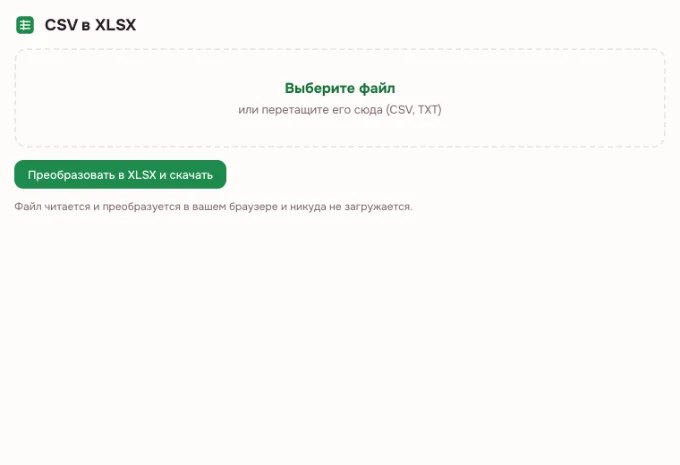
Выберите файл
Перетащите CSV или TXT в рамку «Выберите файл» или нажмите на неё. Подойдёт файл до 100 МБ; если он больше, появится сообщение «Файл больше 100 МБ.»
Проверьте первые строки
Под файлом появятся «Первые строки файла». Если буквы выглядят странно, смените «Кодировку текста»; разделитель — запятая, точка с запятой или табуляция — определяется по первым строкам сам.
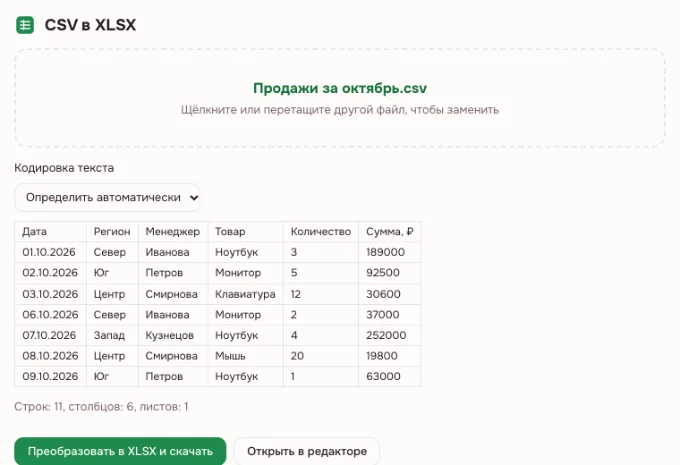
Преобразовать в XLSX и скачать
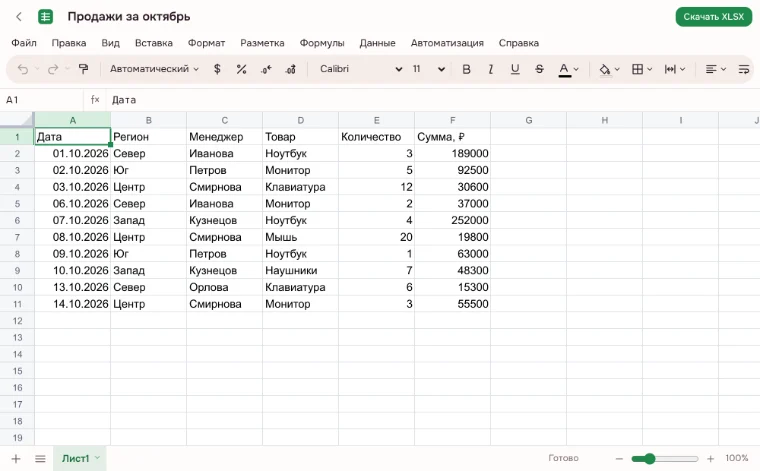
Нажмите «Преобразовать в XLSX и скачать» — файл появится в загрузках. Если сначала нужно поправить данные, выберите «Открыть в редакторе»: книга откроется таблицей.
Что умеет инструмент
| Что настраивается | Как работает |
|---|---|
| Кодировка | Автоопределение UTF-8 и Windows-1251, вручную — другая. |
| Разделитель | Запятая, точка с запятой или табуляция — определяется по первым строкам. |
| Числа | Дробная часть с запятой или точкой, разряды с пробелами. |
| Даты | Даты вида 31.12.2024 получают формат даты. |
| Ведущие нули | Коды с нулями в начале станут числами; чтобы сохранить их, задайте столбцу текстовый формат. |
CSV как открыть в Excel без иероглифов
Если вместо букв видны символы, дело в кодировке. UTF-8 и Windows-1251 определяются автоматически, а при сомнении выберите другую в списке «Кодировка текста»: первые строки сразу перерисуются.
Импорт CSV в Excel: числа и даты
Импорт CSV в Excel часто превращает суммы и даты в текст: их нельзя сложить и отсортировать. Здесь значения разбираются по региональным правилам — десятичная запятая, даты dd.mm.yyyy, — и в XLSX становятся числами и датами.
Экспорт CSV в Excel в виде таблицы
Экспорт CSV в Excel в виде таблицы сохраняет столбцы на своих местах: кавычки внутри полей, переносы строк и пустые значения обрабатываются по правилам формата. Готовую книгу можно сразу открыть в редакторе.
Когда это нужно
- Выгрузка из банка: операции с суммами и датами становятся таблицей для учёта.
- Выгрузка из 1С или CRM: кириллица читается верно, а столбцы не съезжают.
- Маркетплейсы: подготовьте CSV с артикулами и ценами для импорта в кабинет.
Ограничения
- Один файл — до 100 МБ.
- CSV хранит только текст: формулы, форматирование и листы в нём не сохраняются.
- Экзотическая кодировка может определиться неверно — выберите вручную.
- Пакетной конвертации нет: обрабатывайте файлы по одному.
Безопасность и приватность
Файл читается и преобразуется в браузере — данные остаются у вас. В облако книга попадёт, только если нажать «Сохранить в облако» и войти; данные редакции хранятся в России.
На телефоне и компьютере
Инструмент работает в браузере на Windows, macOS, Android и iPhone. На телефоне выберите файл и скачайте XLSX; для проверки столбцов удобнее широкий экран.
Частые вопросы
Как открыть файл CSV в Excel?
Перетащите CSV в окно инструмента или нажмите «Выберите файл». Кодировка и разделитель определятся автоматически, первые строки покажут результат. Затем нажмите «Преобразовать в XLSX и скачать» — файл откроется в любой табличной программе. Всё происходит в браузере.
Как сохранить CSV в Excel?
Преобразуйте CSV в XLSX этим инструментом и скачайте файл, либо откройте его в редакторе и выберите «Файл ▸ Скачать» → XLSX. Формулы и оформление, добавленные в редакторе, сохранятся в книге, но не в исходном CSV.
Как импортировать CSV в Excel?
Импорт не нужен: файл сразу открывается как таблица. Числа с десятичной запятой и даты dd.mm.yyyy распознаются, разделитель определяется сам. Столбец с кодами отформатируйте как текст, чтобы не потерять нули в начале. После проверки скачайте XLSX или откройте данные в редакторе.
Как преобразовать CSV в таблицу Excel?
Выберите файл, проверьте первые строки и нажмите «Преобразовать в XLSX и скачать». Столбцы встанут на свои места, а значения получат числовой или датовый формат. Если нужно поправить данные перед сохранением, нажмите «Открыть в редакторе». Регистрация не требуется.
Как поменять кодировку в Excel CSV?
В инструменте откройте список «Кодировка текста» и выберите нужную — например, Windows-1251 для старой выгрузки. Первые строки сразу перерисуются, так что ошибку видно до скачивания. Автоопределение обычно справляется само. Пересохранять файл в блокноте не нужно.
Как вставить CSV в Excel?
Скопируйте содержимое CSV и вставьте его в лист, либо откройте файл инструментом и скачайте XLSX. Вставка текста подходит для небольших фрагментов, а для файла с разделителями надёжнее преобразование: оно сохранит столбцы и типы значений. Настольная программа при этом не нужна.
Как сохранить Excel в CSV UTF-8?
Откройте книгу в редакторе и выберите «Файл ▸ Скачать» → CSV: файл сохраняется в UTF-8. CSV хранит только текст и один лист, поэтому формулы и оформление в него не попадут. Для обмена данными с другими системами этого достаточно.
Это бесплатно? Будет ли водяной знак?
Да, инструмент бесплатный: без оплаты, пробного периода и водяных знаков. Ограничение — размер файла до 100 МБ. Регистрация не нужна, а вход требуется только для сохранения результата в облако. Открывать и преобразовывать файлы можно без аккаунта.
Безопасно ли загружать документы?
Загружать ничего не нужно: файл читается и преобразуется в браузере на вашем устройстве. Поэтому выписки и списки клиентов не попадают на чужие серверы. В облако книга уйдёт, только если вы сами нажмёте «Сохранить в облако»; данные хранятся в России.
Другие инструменты
CSV в Excel: открыть файл таблицей в браузере
Преобразуйте CSV в XLSX с верной кодировкой, числами и датами.
Открыть редактор