Формулы эксель: сумма, проценты и условия в таблице
Формулы эксель превращают набор чисел в рабочий отчёт: итог по столбцу, средний балл, сумму по региону и скидку в процентах. Введите формулу в ячейку — редактор подскажет аргументы и проверит ошибки, а книга останется у вас.
- 560 функций
- Автодополнение и подсказки
- Бесплатно
- Без регистрации
Как ввести формулу в таблице
Пример «Популярные формулы»
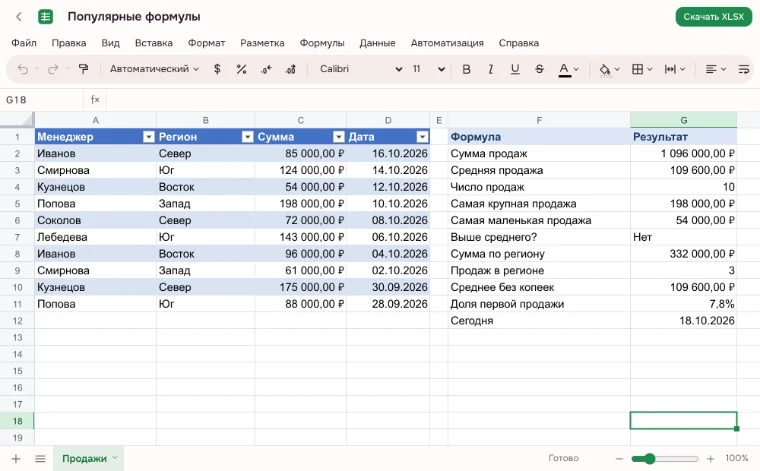
Откройте пример: в таблице десять продаж с менеджером, регионом, суммой и датой, а рядом блок «формула → результат». В нём собраны сумма, среднее, количество, ЕСЛИ, СУММЕСЛИ и другие частые расчёты.
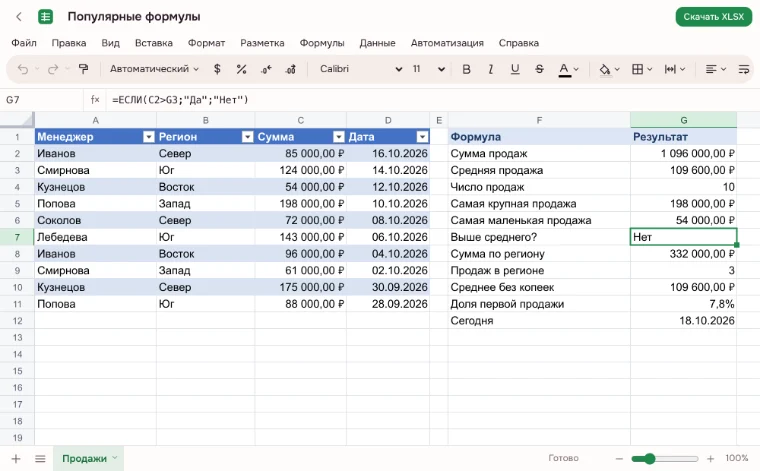
Строка формул
Выделите ячейку с результатом ЕСЛИ: в строке формул видно =ЕСЛИ(C2>СРЗНАЧ($C$2:$C$11);«выше среднего»;«ниже среднего»). Формула читается слева направо, а аргументы разделяются точкой с запятой.
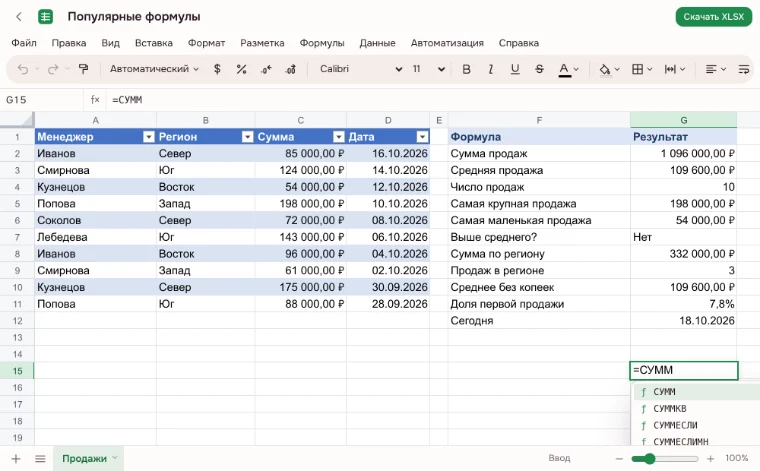
Подсказка при вводе
В свободной ячейке начните =СУММ — под ячейкой появится список функций: СУММ, СУММКВ, СУММЕСЛИ, СУММЕСЛИМН и другие. Выберите нужную стрелками и нажмите Tab, чтобы подставить имя и увидеть аргументы.
Формулы ▸ Вставить функцию
Если имя неизвестно, откройте «Формулы ▸ Вставить функцию»: там есть поиск, категории и описание каждого аргумента. Готовую формулу можно проверить через «Вычислить формулу» — шаг за шагом, без пересчёта вручную.
Что умеет инструмент
| Возможность | Что это даёт |
|---|---|
| 560 функций | От суммы и среднего до поиска и финансовых расчётов; 464 функции понимают русские имена. |
| Автодополнение | При вводе подсказываются функции, именованные диапазоны, таблицы и листы, а под ячейкой видны аргументы. |
| «Формулы ▸ Вставить функцию» | Поиск по названию, категории и описание каждого аргумента. |
| «Автосумма» | Alt+= вставляет =СУММ и сам подставляет диапазон над ячейкой. |
| «Вычислить формулу» | Показывает расчёт по шагам — удобно, когда формула длинная. |
| F4 | Переключает абсолютные и относительные ссылки: $A$4, A$4, $A4, A4. |
| «Показывать формулы» | Ctrl+` показывает формулы вместо результатов на всём листе. |
| Проверка ошибок | Зелёный угол подсказывает неверный диапазон, число в виде текста или пропущенные соседние ячейки. |
| Динамические массивы | FILTER, SORT, UNIQUE и SEQUENCE заполняют диапазон и возвращают несколько значений. |
| LET и LAMBDA | Промежуточные переменные и собственные функции прямо в формуле. |
| Именованные диапазоны | «Формулы ▸ Диспетчер имён» даёт понятные имена вместо адресов вроде C2:C11. |
| Трёхмерные ссылки | Одна формула складывает одинаковые ячейки с нескольких листов. |
Формулы в таблицах: с чего начать
Формулы в таблицах начинаются со знака равенства. Дальше — имя функции, скобка и аргументы: =СУММ(C2:C11). Ссылки на ячейки можно набирать вручную или выделять мышью, а диапазон — протягивать.
В русской редакции аргументы разделяются точкой с запятой, а десятичная часть пишется через запятую: =ОКРУГЛ(C2*1,2;0). Абсолютная ссылка со знаками $ не меняется при копировании, относительная — сдвигается вместе с формулой.
Если имя функции забыто, начните вводить первые буквы: подсказка покажет подходящие варианты. Английские имена вроде SUM или IF тоже понимаются — редакция принимает обе записи.
Формула суммы в экселе и ещё десять частых расчётов
| Задача | Формула | Что получится |
|---|---|---|
| Сумма продаж | =СУММ(C2:C11) | Итог по столбцу сумм. |
| Средняя продажа | =СРЗНАЧ(C2:C11) | Среднее арифметическое. |
| Количество строк | =СЧЁТ(C2:C11) | Сколько чисел в диапазоне. |
| Максимум и минимум | =МАКС(C2:C11) и =МИН(C2:C11) | Самая крупная и самая маленькая сумма. |
| Продажа выше среднего | =ЕСЛИ(C2>СРЗНАЧ($C$2:$C$11);"да";"нет") | Пометка для каждой строки. |
| Сумма по региону | =СУММЕСЛИ(B2:B11;«Север»;C2:C11) | Итог только для выбранного региона. |
| Количество по региону | =СЧЁТЕСЛИ(B2:B11;«Север») | Сколько продаж в регионе. |
| Округлённая сумма | =ОКРУГЛ(C2*1,2;0) | Сумма с наценкой 20 %, округлённая до целого. |
| Доля продажи | =C2/СУММ($C$2:$C$11) | Процент от общего итога — включите процентный формат. |
| Сегодняшняя дата | =СЕГОДНЯ() | Дата, которая обновляется при открытии книги. |
Проценты и скидки без ошибок
Процент — это доля от целого, поэтому формула делит часть на итог: =C2/СУММ($C$2:$C$11). Ячейке задайте процентный формат, и число покажется как 12 %. Знаменатель закреплён, чтобы при копировании вниз итог оставался одним и тем же.
Наценку и скидку считают умножением: =C2*1,2 добавляет 20 %, а =C2*0,85 даёт минус 15 %. Если нужен целый результат, оберните расчёт в =ОКРУГЛ(…;0). Проверить длинную формулу можно через «Вычислить формулу».
Почему формула не считается
- Число хранится как текст: ячейка выровнена влево, и сумма его пропускает. Исправьте формат или перезапишите значение.
- В русской записи поставили запятую между аргументами вместо точки с запятой.
- Диапазон захватил пустые строки или соседний столбец — проверка ошибок подскажет это зелёным углом.
- Формула ссылается на саму себя или на ячейку, которая зависит от неё.
- Включён режим «Показывать формулы»: нажмите Ctrl+`, чтобы вернуть результаты.
Английские имена и русская запись
В русской редакции 464 функции имеют русские имена, а формулы записываются с точкой с запятой и десятичной запятой. При этом английские имена тоже понимаются: =SUM(C2:C11) и =СУММ(C2:C11) дают один результат.
В XLSX формула сохраняется в стандартной английской форме, поэтому книга открывается в других программах без пересчёта вручную. VseApp не связан с Microsoft: это отдельный редактор, совместимый с форматом Excel.
Ограничения
- Макросы VBA не выполняются; XLSM при сохранении записывается как XLSX.
- Совместной правки в реальном времени нет.
- Старый формат XLS не открывается, книги с паролем на открытие не поддерживаются.
- На странице-инструменте файл — до 100 МБ.
Безопасность и приватность
Книга открывается и считается в браузере на вашем устройстве, поэтому зарплатные ведомости и отчёты не уходят на сервер. В облако файл попадёт, только если нажать «Сохранить в облако» и войти; данные редакции хранятся в России. Готовый лист можно сохранить в XLSX или выгрузить в PDF.
На телефоне и компьютере
Редактор работает в мобильном браузере на Android и iPhone: строку формул и подсказки видно и на маленьком экране. На телефоне удобно поправить одно значение, а длинные формулы и таблицы с итогами комфортнее проверять на компьютере.
Частые вопросы
Как сделать формулу в экселе?
Выделите ячейку, поставьте знак равенства и введите имя функции или адрес ячейки. Дальше укажите аргументы в скобках через точку с запятой, например =СУММ(C2:C11), и нажмите Enter. Подсказка под ячейкой покажет, что означает каждый аргумент, а результат появится сразу после Enter.
Какие формулы эксель нужны чаще всего?
Для ежедневной работы хватает десятка: СУММ, СРЗНАЧ, СЧЁТ, МАКС, МИН, ЕСЛИ, СУММЕСЛИ, СЧЁТЕСЛИ, ОКРУГЛ и СЕГОДНЯ. Они считают итоги, средние и условия, а доля в процентах получается делением на общий итог. В редакторе 560 функций, так что при необходимости найдётся и более специальная.
Как поставить формулу в экселе?
Щёлкните ячейку и начните ввод со знака равенства — редактор перейдёт в режим формулы. Выберите функцию из подсказки или введите имя вручную, затем задайте аргументы. Чтобы поставить формулу в несколько ячеек, протяните её за маркер заполнения.
Как написать формулу в экселе?
Формула состоит из знака равенства, имён функций, ссылок и чисел: =C2*1,2 или =ЕСЛИ(C2>СРЗНАЧ($C$2:$C$11);"да";"нет"). Русские имена и точка с запятой — обычная запись для этой редакции. Английские имена тоже принимаются, если разделять аргументы точкой с запятой: результат от этого не меняется.
Как посчитать формулу в экселе?
После Enter результат появится в ячейке. Если нужно понять, откуда он взялся, откройте «Вычислить формулу» — редактор покажет расчёт по шагам. Для проверки связей нажмите на ячейку и посмотрите строку формул: там видны все ссылки и аргументы.
Как вставить формулу в экселе?
Начните вводить имя функции и выберите её из подсказки либо откройте «Формулы ▸ Вставить функцию» и найдите нужную по названию. После выбора редактор подставит имя и покажет аргументы. Готовую формулу можно скопировать и вставить в другой лист.
Как сделать формулу в таблице?
Работает так же, как в книге: выделите ячейку, введите = и формулу, нажмите Enter. Если таблица умная, ссылки на столбцы можно писать по именам, а формула сама растянется на новые строки. Ошибки подсветит проверка — зелёный угол в углу ячейки.
Это бесплатно? Будет ли водяной знак?
Да, редактор бесплатный: все функции и подсказки доступны без оплаты, пробного периода и водяных знаков. Регистрация не нужна, чтобы открыть книгу, посчитать формулы и скачать результат. Вход требуется только для сохранения книги в облако, остальное доступно сразу.
Безопасно ли загружать документы?
Загружать ничего не нужно: книга открывается и обрабатывается в браузере на вашем устройстве. Поэтому ведомости, сметы и рабочие отчёты не попадают на чужие серверы. В облако файл уйдёт, только если вы сами нажмёте «Сохранить в облако»; данные редакции хранятся в России.
Другие инструменты
Формулы эксель: сумма, проценты и условия в таблице
Считайте суммы, проценты и условия формулами с подсказками по аргументам.
Открыть редактор