Редактор CSV онлайн
Править CSV в блокноте неудобно: столбцы не видны, кавычки легко сломать. Откройте файл как таблицу — с сортировкой, фильтрами, поиском и заменой — и сохраните обратно в CSV без потерь.
- Файл не покидает устройство
- Бесплатно
- Без регистрации
Как отредактировать CSV
1Откройте CSV
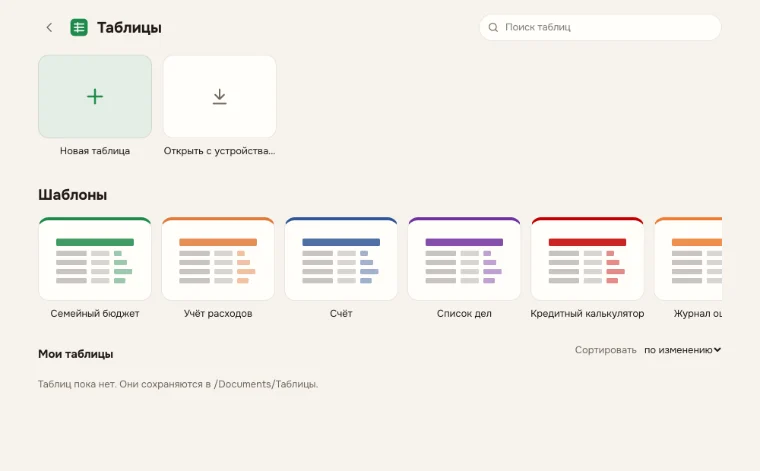
Нажмите «Открыть с устройства» в окне ниже. Кодировка и разделитель определятся автоматически.
2Внесите правки
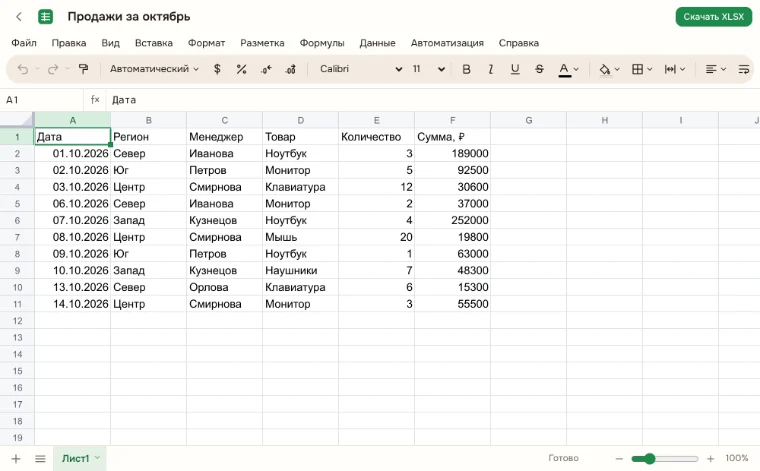
Сортируйте, фильтруйте, ищите и заменяйте, удаляйте дубликаты и пустые строки, разбивайте столбцы.
3Сохраните CSV
В меню «Файл» → «Скачать» выберите CSV. Значения будут записаны с правильным экранированием кавычек.
Полезные приёмы
Удалить дубликаты
«Данные» → «Работа с данными» → «Удалить дубликаты» по выбранным столбцам.
Разбить столбец
«Текст по столбцам» делит ФИО, адреса или коды по разделителю или фиксированной ширине.
Привести текст в порядок
Убрать лишние пробелы, изменить регистр, превратить текст в числа — в «Работе с данными» → «Текст».
Найти и заменить
Ctrl+H: замена по листу с учётом регистра или целого содержимого ячейки.
Частые вопросы
Файл куда-то загружается?
Нет. Таблица открывается и обрабатывается в браузере на вашем устройстве. На сервер VseApp она попадёт, только если вы сами сохраните её в облако из полного редактора.
Нужна регистрация или оплата?
Нет. Инструмент бесплатный и работает без аккаунта. Регистрация нужна только для того, чтобы хранить таблицы в облаке VseApp и открывать их с разных устройств.
Не испортятся ли кавычки и запятые в тексте?
Нет. При сохранении поля с разделителем, кавычками или переносом строки заключаются в кавычки по стандарту CSV.
Можно ли сохранить с точкой с запятой?
Да. Разделитель в CSV зависит от языка редакции; для другого разделителя воспользуйтесь инструментом «XLSX в CSV».
Другие инструменты
- Открыть файл XLSX онлайнОткройте файл XLSX, ODS или CSV онлайн и сразу редактируйте: формулы, фильтры, диаграммы.
- Справочник функций таблицСправочник 560 функций онлайн-таблиц по категориям: математические, текстовые, даты, поиск, статистика, финансы.
- Конвертер CSV в XLSX онлайнПреобразуйте CSV в XLSX онлайн бесплатно: кодировка и разделитель определяются сами, числа и даты распознаются.
- XLSX в CSV онлайнСохраните лист XLSX в CSV онлайн: разделитель — запятая, точка с запятой или табуляция, кодировка UTF-8.
- Таблица в PDF онлайнСохраните таблицу XLSX, ODS или CSV в PDF онлайн: разбивка на страницы, колонтитулы и диаграммы как при печати.
- Конвертер ODS в XLSXПреобразуйте ODS в XLSX онлайн: формулы, листы, форматы чисел и оформление переносятся.
- XLSX в ODS онлайнСохраните книгу XLSX в открытом формате ODS: листы, формулы, форматы чисел и оформление переносятся.
- Таблица в HTML онлайнПревратите лист XLSX, ODS или CSV в HTML-таблицу с оформлением: шрифты, заливки, границы и объединения.