XLSX в PDF: сохранить таблицу для печати и отправки
Книгу переводят в файл для печати, когда счёт, прайс или отчёт нужно отправить так, чтобы получатель увидел ровно ту же вёрстку. Выберите книгу — готовый файл собирается в браузере по параметрам страницы, с диаграммами и номерами страниц.
- Вёрстка как при печати
- Диаграммы и рисунки
- Бесплатно
- Файл не покидает устройство
Как сохранить таблицу файлом для печати
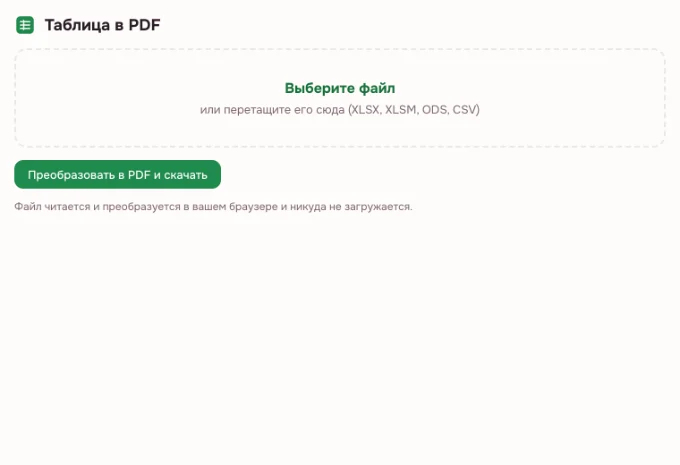
Выберите файл
Перетащите книгу в окно инструмента. Подойдёт файл до 100 МБ; если он больше, появится сообщение «Файл больше 100 МБ.»
Укажите лист
Под файлом видны «Первые строки файла». Если листов несколько, выберите нужный в списке «Лист» или соберите документ из всей книги.
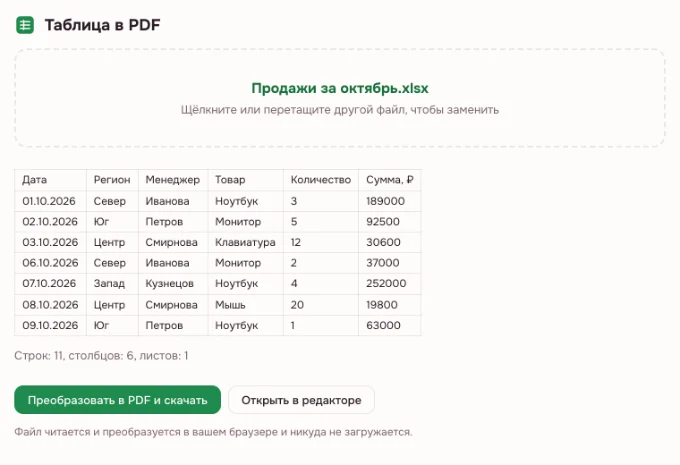
«Преобразовать в PDF и скачать»
Нажмите «Преобразовать в PDF и скачать». Диаграммы и рисунки останутся на местах, а страницы получат номера. Для проверки вёрстки откройте книгу через «Открыть в редакторе» и меню «Файл ▸ Печать».
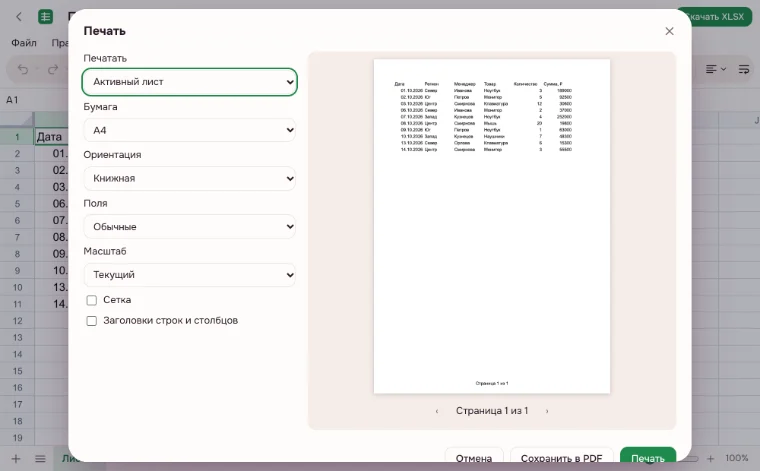
Что можно задать
| Параметр | Что можно задать |
|---|---|
| Бумага | A4, Letter, A3 — размер страницы. |
| Ориентация | Книжная или альбомная, если в файле она уже выбрана. |
| Поля | Обычные, узкие или широкие — по параметрам страницы книги. |
| Масштаб | Вписать лист на одну страницу или все столбцы по ширине. |
| Колонтитулы | Номера страниц вида «Страница 1 из 3», дата и имя листа. |
| Сквозные строки | Заголовки таблицы повторяются на каждой странице. |
| Предпросмотр | Разбивка на страницы видна до скачивания. |
Как получается разбивка на страницы
Сначала читаются параметры страницы книги: ориентация, поля, масштаб, область печати и сквозные строки. По ним лист раскладывается на страницы, и в предпросмотре видно, где пройдёт разрыв. Если параметров нет, используется A4 с обычными полями, а широкая таблица продолжается на следующих страницах.
XLSX в PDF: вёрстка сохраняется
Книга выйдет такой же, как при печати: шрифты, заливка, границы, форматы чисел, диаграммы и рисунки остаются на своих местах. Если в файле заданы область печати и сквозные строки, заголовки повторятся на каждой странице. Поэтому книгу стоит подготовить к печати заранее, а затем сохранить готовый файл.
Один лист или вся книга
По умолчанию в документ попадает активный лист. Если нужны все листы, выберите «Все листы» в списке «Лист» — они соберутся в один файл по порядку. Для отдельного фрагмента задайте область печати в редакторе и сохраните документ оттуда.
Когда это нужно
- Счёт или акт: получатель увидит те же суммы и подписи, что и вы.
- Отчёт для руководителя: диаграммы и таблицы остаются на своих местах.
- Прайс для клиента: колонки не съезжают при открытии на телефоне.
- Печать: файл одинаково ложится на A4 и Letter без правки настроек.
Ограничения
- Один файл за раз: пакетной конвертации нескольких книг нет.
- Файл — до 100 МБ; старый формат не открывается.
- Вёрстка берётся из параметров страницы книги, а не из произвольных настроек.
- Макросы не выполняются.
Безопасность и приватность
Книга читается и преобразуется в браузере и никуда не загружается, поэтому счета, прайсы и отчёты остаются у вас. В облако файл попадёт, только если нажать «Сохранить в облако» и войти; данные редакции хранятся в России.
На телефоне и компьютере
Инструмент работает в браузере на Windows, macOS, Android и iPhone — устанавливать офисный пакет не нужно. На телефоне удобно сохранить присланную книгу и сразу отправить её; для проверки разбивки на страницы лучше подходит компьютер.
Частые вопросы
Как сохранить таблицу файлом для печати?
Перетащите книгу в окно инструмента, выберите лист и нажмите «Преобразовать в PDF и скачать». Готовый файл соберётся в браузере по параметрам страницы книги и сразу появится в загрузках. Ничего устанавливать и регистрироваться не нужно, книга не загружается на сервер.
Сохранится ли вёрстка?
Вёрстка берётся из параметров страницы файла: ориентации, полей, масштаба, области печати и сквозных строк. Поэтому книгу лучше подготовить к печати в редакторе, а затем сохранить файл этим инструментом. Диаграммы и рисунки останутся на местах, а переносы строк и колонтитулы — как в книге.
Можно ли вставить готовый файл в книгу?
Нет, редактор не импортирует готовые файлы для печати. Инструмент работает в обратную сторону — превращает таблицу в такой файл. Если нужно показать документ рядом с данными, откройте его отдельно, а в книгу перенесите только нужные значения.
Можно ли сохранить все листы в один документ?
Да. Если в книге несколько листов, выберите «Все листы» в списке «Лист» — они соберутся в один файл по порядку. По умолчанию сохраняется только активный лист, поэтому проверьте выбор перед скачиванием. Так получится один документ, удобный для отправки.
Сохранится ли оформление таблицы?
Да: шрифты, заливка, границы, форматы чисел, диаграммы и рисунки переносятся в готовый файл. Разбивка на страницы зависит от параметров страницы книги. Если широкая таблица не помещается, в редакторе выберите «Вписать все столбцы на одну страницу». Так таблица не обрежется.
Это бесплатно? Будет ли водяной знак?
Да, инструмент бесплатный: без оплаты, пробного периода и водяных знаков. Ограничение — размер файла до 100 МБ. Регистрация не нужна, а вход требуется только для сохранения результата в облако. Открывать и преобразовывать файлы можно без аккаунта.
Безопасно ли загружать документы?
Загружать ничего не нужно: книга читается и преобразуется в браузере на вашем устройстве. Поэтому счета, договоры и отчёты не попадают на чужие серверы. В облако файл уйдёт, только если вы сами нажмёте «Сохранить в облако»; данные хранятся в России.
Другие инструменты
XLSX в PDF: сохранить таблицу для печати и отправки
Сохраните таблицу файлом для печати с разбивкой на страницы.
Открыть редактор