Конвертер CSV в XLSX онлайн
Выгрузки из банков, интернет-магазинов и 1С часто приходят в CSV — открываются «кракозябрами», а числа превращаются в текст. Здесь CSV сразу становится нормальной книгой XLSX: с правильной кириллицей, числами, датами и столбцами.
- Файл не покидает устройство
- Бесплатно
- Без регистрации
Как преобразовать CSV в XLSX
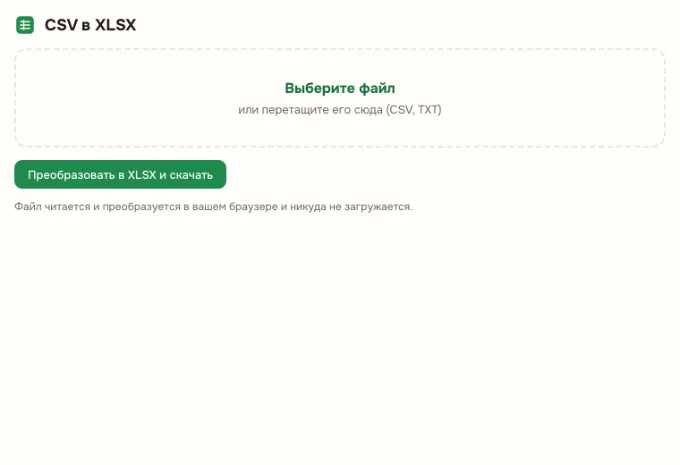
1Выберите файл CSV
Перетащите файл в окно выше или нажмите «Выберите файл». Подойдут файлы .csv и .txt размером до 100 МБ.
2Проверьте предпросмотр
В таблице видны первые строки. Если буквы выглядят странно, выберите кодировку вручную — например, Windows-1251 для старых выгрузок.
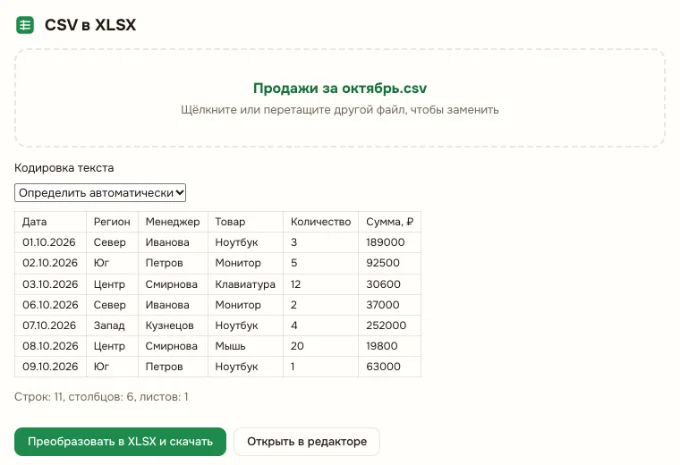
3Скачайте XLSX
Нажмите «Преобразовать в XLSX и скачать». Файл появится в папке загрузок и откроется в любой табличной программе.
Что происходит с данными
Конвертер сам определяет разделитель — запятую, точку с запятой или табуляцию — по первым строкам файла. Кавычки внутри полей, переносы строк в ячейках и пустые значения обрабатываются по правилам формата CSV, поэтому столбцы не «съезжают».
Числа с запятой или точкой в дробной части, суммы с пробелами между разрядами и даты вида 31.12.2024 превращаются в настоящие числа и даты. Их можно сразу складывать, сортировать и фильтровать, не прибегая к «Тексту по столбцам». Значения, похожие на числа, но с ведущими нулями (артикулы, индексы), лучше перед открытием обработать в редакторе как текст.
Кодировки и кириллица
Главная беда CSV — кодировка. Файлы из старых систем учёта сохраняются в Windows-1251, из современных сервисов — в UTF-8, иногда встречаются KOI8-R и DOS (866). Конвертер распознаёт UTF-8 с меткой и без неё, UTF-16 и однобайтовые кириллические кодировки по статистике символов.
Если автоматическое определение ошиблось, выберите кодировку в списке — предпросмотр обновится сразу, и вы увидите результат до скачивания.
UTF-8
Стандарт для веба и современных программ. Подходит почти всегда.
Windows-1251
Кириллица из старых программ учёта и выгрузок банков.
KOI8-R и 866
Редкие кодировки из очень старых систем и DOS-программ.
Когда нужен не только конвертер
Кнопка «Открыть в редакторе» переносит таблицу в полный редактор: там можно удалить лишние столбцы, разбить ФИО на части, убрать дубликаты, построить сводную таблицу или диаграмму и уже потом сохранить XLSX.
CSV и XLSX: в чём разница
| CSV | XLSX | |
|---|---|---|
| Листы | Один | Сколько угодно |
| Форматы чисел и дат | Нет, только текст | Есть |
| Формулы | Только значения | Сохраняются |
| Оформление, ширина столбцов | Нет | Есть |
| Кодировка | Зависит от программы | Всегда Юникод |
Частые вопросы
Файл куда-то загружается?
Нет. Таблица открывается и обрабатывается в браузере на вашем устройстве. На сервер VseApp она попадёт, только если вы сами сохраните её в облако из полного редактора.
Нужна регистрация или оплата?
Нет. Инструмент бесплатный и работает без аккаунта. Регистрация нужна только для того, чтобы хранить таблицы в облаке VseApp и открывать их с разных устройств.
Почему CSV открывается иероглифами?
Файл сохранён в одной кодировке, а программа читает его в другой. Здесь кодировка определяется автоматически, а если нужно, её можно выбрать вручную.
Какой разделитель поддерживается?
Запятая, точка с запятой и табуляция определяются автоматически. Файлы с другими разделителями откройте в редакторе через «Данные» → «Текст по столбцам».
Сохранятся ли ведущие нули?
Значения вроде 00123 распознаются как числа. Чтобы сохранить нули, откройте файл в редакторе, задайте столбцу формат «Текстовый» и вставьте данные заново.
Можно ли объединить несколько CSV в одну книгу?
Да. Откройте первый файл в редакторе, затем второй в соседней вкладке, скопируйте его данные и вставьте на новый лист или под первыми строками.
Другие инструменты
- XLSX в CSV онлайнСохраните лист XLSX в CSV онлайн: разделитель — запятая, точка с запятой или табуляция, кодировка UTF-8.
- Таблица в PDF онлайнСохраните таблицу XLSX, ODS или CSV в PDF онлайн: разбивка на страницы, колонтитулы и диаграммы как при печати.
- Конвертер ODS в XLSXПреобразуйте ODS в XLSX онлайн: формулы, листы, форматы чисел и оформление переносятся.
- XLSX в ODS онлайнСохраните книгу XLSX в открытом формате ODS: листы, формулы, форматы чисел и оформление переносятся.
- Таблица в HTML онлайнПревратите лист XLSX, ODS или CSV в HTML-таблицу с оформлением: шрифты, заливки, границы и объединения.
- TSV в XLSX онлайнПреобразуйте файл TSV или текст с табуляцией в XLSX: столбцы разделяются правильно, числа и даты распознаются, кириллица читается без искажений.
- Открыть файл XLSX онлайнОткройте файл XLSX, ODS или CSV онлайн и сразу редактируйте: формулы, фильтры, диаграммы.
- Редактор CSV онлайнРедактируйте CSV онлайн как таблицу: сортировка, фильтры, поиск и замена, удаление дубликатов.