Сводная таблица: отчёт по продажам без ручных формул
Сводная таблица собирает сотни строк в короткий отчёт: регионы в строках, товары в столбцах, выручка в значениях. Разложите поля по областям — редактор сам посчитает суммы, средние и итоги, а данные останутся на отдельном листе.
- Живые формулы в отчёте
- Рекомендуемые таблицы
- Бесплатно
- Без регистрации
Как сделать сводную таблицу по шагам
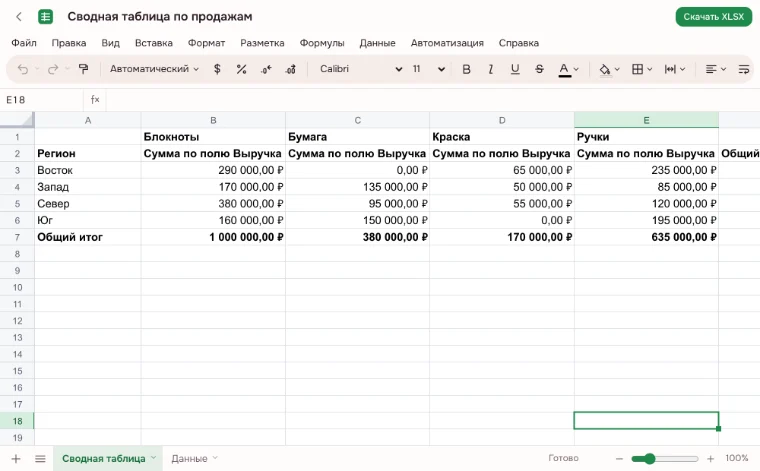
Пример «Сводная таблица по продажам»
На первом листе открывается готовый отчёт: регионы в строках, товары в столбцах, сумма выручки в ячейках и общие итоги по строкам и столбцам. Так выглядит результат, который вы соберёте сами.
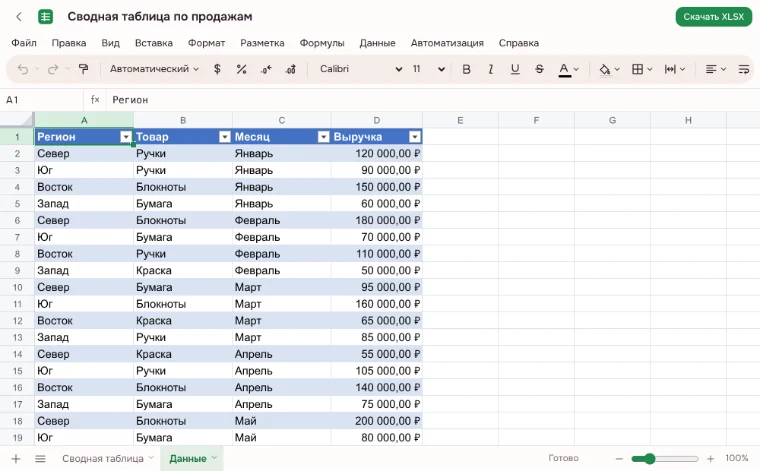
Лист «Данные»
На втором листе — 20 строк продаж: регион, товар, месяц и выручка. Шапка задаёт имена полей, поэтому по ней и строится отчёт. Данные можно дополнять: после обновления новые строки попадут в расчёт.
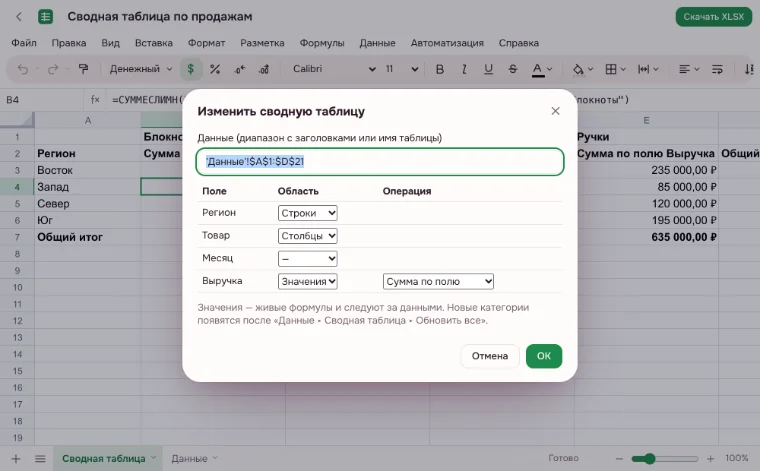
«Изменить сводную таблицу»
В окне «Изменить сводную таблицу» разложите поля по областям «Строки», «Столбцы», «Значения» и «Фильтр». Для значений выберите функцию: Сумма, Количество, Среднее, Максимум или Минимум.
«Обновить все»
Когда данные изменились, нажмите «Обновить все»: новые категории появятся в отчёте. Если источником выбрана умная таблица, отчёт следует за её ростом без ручного расширения диапазона.
Что умеет инструмент
| Возможность | Что это даёт |
|---|---|
| Источник | Диапазон с шапкой или имя умной таблицы; область вокруг выделенной ячейки предлагается сама. |
| Области полей | «Строки», «Столбцы», «Значения» и «Фильтр» — как в привычных сводных отчётах. |
| Функции значений | Сумма, Количество, Среднее, Максимум и Минимум. |
| Отдельный лист | Отчёт создаётся на новом листе и не мешает исходным данным. |
| Живые формулы | Значения отчёта — формулы СУММЕСЛИ, СЧЁТЕСЛИ и подобные, поэтому числа следуют за данными. |
| Обновление | «Обновить все» добавляет новые категории; умная таблица тянет за собой новые строки. |
| Рекомендуемые таблицы | «Рекомендуемые сводные таблицы…» предлагает готовые отчёты с предпросмотром. |
| Фильтр отчёта | Ячейка с раскрывающимся списком «(Все)» ограничивает отчёт одной категорией. |
| Общие итоги | Суммы по строкам и столбцам видны сразу, без отдельной формулы. |
| ПОЛУЧИТЬ.ДАННЫЕ.СВОДНОЙ.ТАБЛИЦЫ | Читает конкретное значение из готового отчёта в другую ячейку. |
| GROUPBY и PIVOTBY | Собирают сводку одной формулой, если отчёт нужен внутри листа. |
Как сделать сводную таблицу
Выделите ячейку в диапазоне с шапкой и откройте «Данные ▸ Сводная таблица ▸ Создать сводную таблицу…». В качестве источника выберите диапазон или имя умной таблицы — область вокруг выделения редактор предложит сам.
Перенесите поля в области: регион — в «Строки», товар — в «Столбцы», выручку — в «Значения» и выберите функцию Сумма. Отчёт появится на новом листе. Если нужен разрез по одному региону, положите поле в «Фильтр» и выберите значение в ячейке «(Все)».
Когда данные дополнятся, нажмите «Обновить все». Новые категории появятся в отчёте, а суммы пересчитаются: значения — это живые формулы, а не снимок чисел.
Куда положить поле
| Область | Что в неё кладут |
|---|---|
| Строки | Категории, по которым нужен разрез: регион, менеджер, товар. |
| Столбцы | Вторая категория для сравнения: месяц, канал продаж, склад. |
| Значения | Числа, которые считаем: выручка, количество, средняя сумма. |
| Фильтр | Одна категория, которую показываем отдельно: конкретный регион. |
Рекомендуемые сводные таблицы
Если не хочется раскладывать поля вручную, откройте «Рекомендуемые сводные таблицы…». Редактор предложит готовые отчёты с предпросмотром: сумму каждого числового столбца по каждой категории, количество строк и разбивку по двум полям.
Выберите подходящий вариант — отчёт появится на новом листе, и его можно донастроить в окне «Изменить сводную таблицу». Это быстрее, чем начинать с пустого макета, особенно когда в данных много столбцов.
Фильтр отчёта и общие итоги
Фильтр отчёта — это ячейка с раскрывающимся списком «(Все)». Выберите в ней регион или товар, и отчёт покажет только эту категорию, а суммы пересчитаются. Общие итоги по строкам и столбцам видны сразу, отдельная формула для них не нужна.
Сводная таблица из нескольких таблиц
Источник — один диапазон или одна умная таблица. Чтобы свести несколько выгрузок, сначала соберите их на одном листе: одинаковые столбцы в одном порядке и одна строка заголовков. Затем постройте отчёт по общему диапазону — поля будут общими для всех строк.
Когда это нужно
- Отчёт по продажам для руководителя: регионы и товары в одной таблице, с общими итогами.
- Расходы по категориям: сколько ушло на закупки, доставку и рекламу за месяц.
- Зарплатная ведомость: суммы по отделам и должностям без ручной группировки.
- Остатки на складе: количество по товарам и складам, минимум и максимум по группам.
- Учёба: средний балл по предметам и группам на одном листе.
Сводная таблица в экселе: что совпадает
Сводная таблица в экселе и здесь собирается из тех же полей: строки, столбцы, значения и фильтр. Функции значений знакомые — сумма, количество, среднее, максимум и минимум. VseApp не связан с Microsoft: это отдельный редактор, который читает и сохраняет книги Excel.
Одно отличие стоит знать заранее: готовые сводные таблицы внутри открытого XLSX сохраняют числа, но не становятся интерактивными отчётами. Чтобы работать с полями и обновлением, постройте сводную таблицу заново из листа с данными.
Формула сводной таблицы
Формула сводной таблицы не нужна: значения в отчёте — уже формулы. Суммы считаются через СУММЕСЛИ, количество — через СЧЁТЕСЛИ, поэтому при изменении исходных данных числа обновляются.
Если значение нужно перенести в другой лист, используйте ПОЛУЧИТЬ.ДАННЫЕ.СВОДНОЙ.ТАБЛИЦЫ — она читает конкретную ячейку отчёта. Для сводки прямо в листе есть GROUPBY и PIVOTBY: одна формула возвращает готовую таблицу.
Даты в сводной таблице
Столбец с датой становится обычным полем: положите его в «Строки» или «Столбцы», и отчёт разложит суммы по датам. Для разреза по месяцам добавьте в данные отдельный столбец «Месяц» — он тоже станет полем и попадёт в нужную область. Если даты записаны как текст, сначала приведите их к дате — иначе каждая запись станет отдельной группой.
Ограничения
- Готовые сводные таблицы в открытых XLSX сохраняют числа, но не становятся интерактивными отчётами.
- Срезов и временных шкал нет.
- Модели данных (Power Pivot) нет.
- Совместной правки в реальном времени нет.
- На странице-инструменте файл — до 100 МБ.
Безопасность и приватность
Книга открывается и считается в браузере на вашем устройстве, поэтому выгрузки продаж и ведомости не уходят на сервер. В облако файл попадёт, только если нажать «Сохранить в облако» и войти; данные редакции хранятся в России. Готовый отчёт можно сохранить в PDF или скачать в XLSX.
На телефоне и компьютере
Отчёт открывается в мобильном браузере на Android и iPhone, но поля удобнее раскладывать на большом экране. На телефоне проще посмотреть итоги и выбрать значение фильтра, а собирать сводную таблицу и проверять области лучше на компьютере.
Частые вопросы
Как сделать сводную таблицу?
Выделите ячейку в данных с шапкой и откройте «Данные ▸ Сводная таблица ▸ Создать сводную таблицу…». Выберите диапазон или умную таблицу, разложите поля по областям «Строки», «Столбцы», «Значения» и «Фильтр». Отчёт появится на новом листе, а значения будут живыми формулами.
Как сделать сводную таблицу в экселе?
Здесь путь такой же, как в Excel: данные с шапкой, меню «Данные ▸ Сводная таблица ▸ Создать сводную таблицу…», затем поля по областям. Функции значений знакомые: сумма, количество, среднее, максимум, минимум. VseApp не связан с Microsoft, но читает и сохраняет книги Excel.
Как создать сводную таблицу?
Подготовьте данные с шапкой без пустых строк, выделите любую ячейку и выберите «Создать сводную таблицу…». Область редактор предложит сам, но её можно заменить на имя умной таблицы. После этого перетащите поля в нужные области и выберите функцию для значений.
Как убрать сводную таблицу?
Отчёт живёт на отдельном листе, поэтому удалите этот лист — исходные данные на листе «Данные» останутся нетронутыми. Если нужно оставить лист, но убрать поля, откройте «Изменить сводную таблицу» и очистите области. Формулы на других листах при этом продолжат работать.
Как обновить сводную таблицу?
Нажмите «Обновить все»: редактор пересчитает значения и добавит новые категории, которые появились в данных. Если источником выбрана умная таблица, отчёт следует за её ростом автоматически. Числа в отчёте — живые формулы, поэтому суммы всегда соответствуют исходным строкам.
Как создать сводную таблицу в Excel?
Откройте лист с данными, выберите «Данные ▸ Сводная таблица ▸ Создать сводную таблицу…» и укажите диапазон или имя таблицы. Разложите поля по областям и выберите функцию значений. Готовый отчёт сохранится в книге XLSX вместе с остальными листами.
Как в сводной таблице добавить столбец?
Откройте «Изменить сводную таблицу» и перенесите ещё одно поле в область «Столбцы». Если нужно новое значение, добавьте поле в «Значения» и выберите функцию. Отчёт перестроится сразу, а общие итоги пересчитаются по новым столбцам и строкам.
Это бесплатно? Будет ли водяной знак?
Да, инструмент бесплатный: сводные таблицы, рекомендуемые отчёты и обновление данных доступны без оплаты, пробного периода и водяных знаков. Регистрация не нужна, чтобы открыть книгу, собрать отчёт и скачать файл. Вход требуется только для сохранения книги в облако.
Безопасно ли загружать документы?
Загружать ничего не нужно: книга открывается и обрабатывается в браузере на вашем устройстве. Поэтому выгрузки продаж, расходы и зарплатные ведомости не попадают на чужие серверы. В облако файл уйдёт, только если вы сами нажмёте «Сохранить в облако»; данные редакции хранятся в России.
Другие инструменты
Сводная таблица: отчёт по продажам без ручных формул
Соберите отчёт: регионы в строках, товары в столбцах, суммы и общие итоги.
Открыть редактор