Диаграмма онлайн: построить график по данным таблицы
Диаграмма онлайн строится из таблицы за несколько шагов: выделите данные с заголовками и откройте «Вставка ▸ Диаграмма». Редактор предложит подходящие варианты с предпросмотром, а выбранная диаграмма останется связанной с ячейками и обновится вместе с числами.
- Рекомендованные диаграммы
- Настройка цветов и осей
- Бесплатно
- Без регистрации
Как построить диаграмму по таблице
Пример «Диаграммы продаж»
Откройте пример: 12 месяцев выручки и затрат, столбчатая диаграмма с двумя рядами и линейный график выручки. Так выглядит результат, который вы соберёте из своих данных.
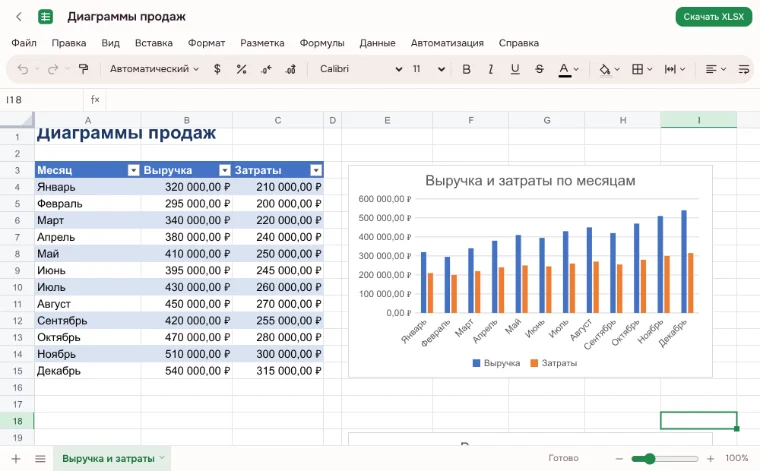
Выделите данные
Выделите диапазон вместе со строкой заголовков. Диаграмма читает подписи категорий и имена рядов из выделения, поэтому шапка должна быть заполнена.
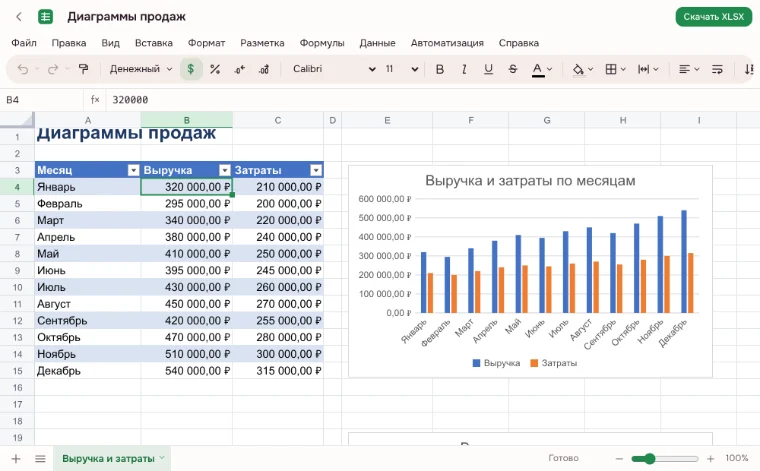
«Вставка ▸ Диаграмма»
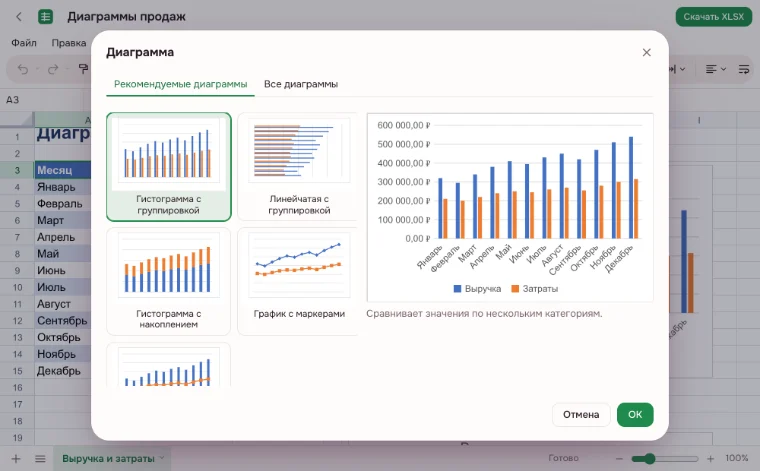
В окне «Диаграмма» откройте «Рекомендуемые диаграммы»: варианты подобраны под выделение и показаны с живым предпросмотром. Вкладка «Все диаграммы» даёт полный набор — от столбцов и линий до точечных и биржевых.
«Формат диаграммы»
Панель «Формат диаграммы» меняет заголовки, легенду, оси, подписи данных и цвета. Здесь же включают линию тренда, погрешности и вторую ось, а готовую диаграмму копируют или скачивают как PNG либо SVG.
Что умеет инструмент
| Возможность | Что это даёт |
|---|---|
| «Рекомендуемые диаграммы» | Варианты под выделенные данные с живым предпросмотром. |
| «Все диаграммы» | Все типы: столбцы, линии, круги, точечные, биржевые и другие. |
| Связь с данными | Диаграмма следует за ячейками и обновляется после правки. |
| «Формат диаграммы» | Заголовки, легенда, оси, подписи, цвета, линия тренда, погрешности, вторая ось. |
| Экспорт | Копирование или скачивание диаграммы картинкой. |
| Спарклайны | Мини-графики прямо в ячейках для компактных отчётов. |
| Печать и PDF | Диаграммы попадают на печать и в готовый файл. |
| Сохранение | Диаграммы записываются в книгу и открываются в других программах. |
21 тип диаграмм
| Группа | Типы |
|---|---|
| Столбцы и линии | Столбчатая, линейчатая, график, с областями, комбинированная. |
| Круги и доли | Круговая, кольцевая, круговая с разбивкой, линейчатая с разбивкой. |
| Точки и распределения | Точечная, пузырьковая, гистограмма, диаграмма Парето, «ящик с усами». |
| Потоки и финансы | Водопад, воронка, биржевая, поверхностная. |
| Иерархии | Древовидная и солнечная. |
| Сравнение | Лепестковая. |
Когда это нужно
- Отчёт по продажам: выручка и затраты по месяцам на одной диаграмме.
- Бюджет: круговая диаграмма расходов по категориям.
- Склад: остатки по товарам и складам на линейчатой диаграмме.
- Учёба: средний балл по предметам или динамика оценок.
- План и факт: столбцы рядом показывают отклонение без ручных расчётов.
Построить график онлайн: с чего начать
Подготовьте таблицу: подписи категорий в одном столбце, числа в соседних, заголовки в первой строке. Выделите диапазон, откройте «Вставка ▸ Диаграмма» и посмотрите рекомендованные варианты — для динамики обычно подходит график, для сравнения категорий столбцы.
Если данные изменились, диаграмма перерисуется сама. Для сводного отчёта по категориям сначала соберите сводную таблицу, а готовую диаграмму можно сохранить в PDF вместе с листом.
Круговая диаграмма онлайн
Круговая диаграмма показывает доли целого: например, расходы по категориям за месяц. Выберите её во вкладке «Все диаграммы», а для нескольких наборов данных используйте кольцевую или круговую с разбивкой. Подписи и цвета настраиваются в панели «Формат диаграммы».
Диаграмма по таблице обновляется вместе с данными
Диаграмма не копирует числа, а ссылается на диапазон. Измените значение в ячейке — столбец или линия сразу перестроятся, поэтому отчёт не нужно собирать заново. Если диапазон вырос, проверьте, что новые строки в него попали: в примере с продажами это видно по месяцам.
Ограничения
- Совместной правки в реальном времени нет: двое не могут править одну книгу одновременно.
- Макросы не выполняются.
- Старые двоичные книги не открываются, книги с паролем на открытие не поддерживаются.
- На странице-инструменте файл — до 100 МБ.
Безопасность и приватность
Книга открывается и считается в браузере на вашем устройстве, поэтому выручка, бюджет и складские остатки не уходят на сервер. В облако файл попадёт, только если нажать «Сохранить в облако» и войти; данные редакции хранятся в России. Готовый отчёт можно сохранить в PDF.
На телефоне и компьютере
Диаграмма открывается в мобильном браузере на Android и iPhone, а панель форматирования работает и на маленьком экране. На телефоне удобно посмотреть график и поправить подпись, а строить отчёт с несколькими рядами и осями комфортнее на компьютере.
Частые вопросы
Как построить диаграмму по таблице?
Выделите данные вместе со строкой заголовков и откройте «Вставка ▸ Диаграмма». Посмотрите «Рекомендуемые диаграммы» с предпросмотром или выберите тип во вкладке «Все диаграммы». Диаграмма появится на листе и будет связана с выделенным диапазоном. Дальше её можно двигать и оформлять.
Как построить диаграмму по данным таблицы?
Сначала приведите данные в порядок: подписи в одном столбце, числа в соседних, одна строка заголовков. Затем выделите диапазон и вставьте диаграмму. Если категории и ряды определились неверно, измените диапазон или тип в окне диаграммы. Заголовки должны быть заполнены.
Как построить круговую диаграмму по таблице?
Выделите подписи и одно числовое значение, откройте «Вставка ▸ Диаграмма» и выберите круговую во вкладке «Все диаграммы». Круговая диаграмма показывает доли целого, поэтому сумма значений должна иметь смысл. Подписи, легенду и цвета настройте в панели «Формат диаграммы».
Как построить график онлайн?
Откройте редактор в браузере, вставьте или загрузите таблицу и выделите нужные строки. Через «Вставка ▸ Диаграмма» выберите график или другой тип. Ничего устанавливать не нужно, а книга остаётся на вашем устройстве, пока вы не сохраните её в облако.
Как создать диаграмму онлайн?
Выделите данные с заголовками и откройте «Вставка ▸ Диаграмма». Редактор предложит рекомендованные варианты с живым предпросмотром; выберите подходящий или откройте «Все диаграммы». После вставки диаграмму можно двигать, менять размер и оформлять в панели «Формат диаграммы».
Можно ли скачать диаграмму картинкой?
Да, готовую диаграмму копируют или скачивают как PNG или SVG. Это удобно для презентации или письма, когда нужна только картинка, а не вся книга. Сама диаграмма при этом остаётся на листе и продолжает обновляться вместе с данными.
Это бесплатно? Будет ли водяной знак?
Да, редактор бесплатный: все типы диаграмм, предпросмотр и форматирование доступны без оплаты, пробного периода и водяных знаков. Регистрация не нужна, чтобы открыть книгу и построить график. Вход требуется только для сохранения книги в облако, а скачивать книгу можно без аккаунта.
Безопасно ли загружать документы?
Загружать ничего не нужно: книга открывается и обрабатывается в браузере на вашем устройстве. Поэтому выручка, бюджет и рабочие отчёты не попадают на чужие серверы. В облако файл уйдёт, только если вы сами нажмёте «Сохранить в облако»; данные редакции хранятся в России.
Другие инструменты
Диаграмма онлайн: построить график по данным таблицы
Постройте диаграмму по таблице и настройте её внешний вид.
Открыть редактор