Условное форматирование: как подсветить нужные ячейки
Условное форматирование избавляет от ручной раскраски: задайте условие один раз, и ячейки сами меняют цвет, когда значение выходит за рамки. В редакторе правила настраиваются в меню «Формат», сохраняются в книге и открываются в других табличных программах.
- Правила по значению и формуле
- Гистограммы и шкалы
- Бесплатно
- Без регистрации
Как сделать условное форматирование
Пример «Условное форматирование»
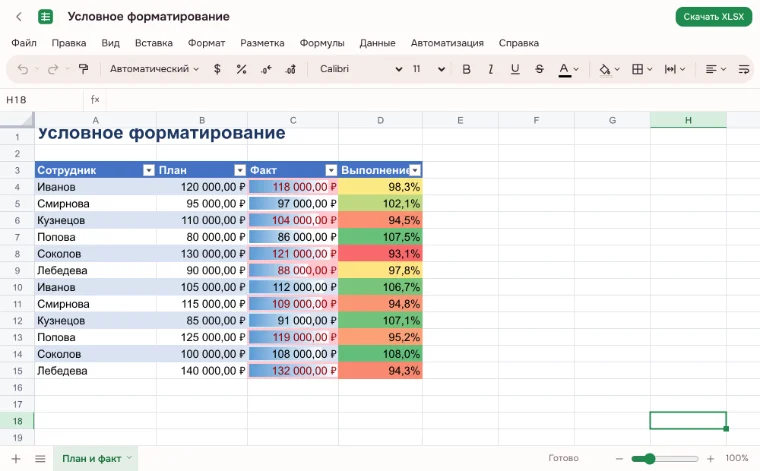
Откройте пример: 12 сотрудников с планом, фактом и процентом выполнения. На проценте стоит трёхцветная шкала, на факте — гистограмма, а строки, где факт ниже плана, выделены красным текстом на светло-красной заливке.
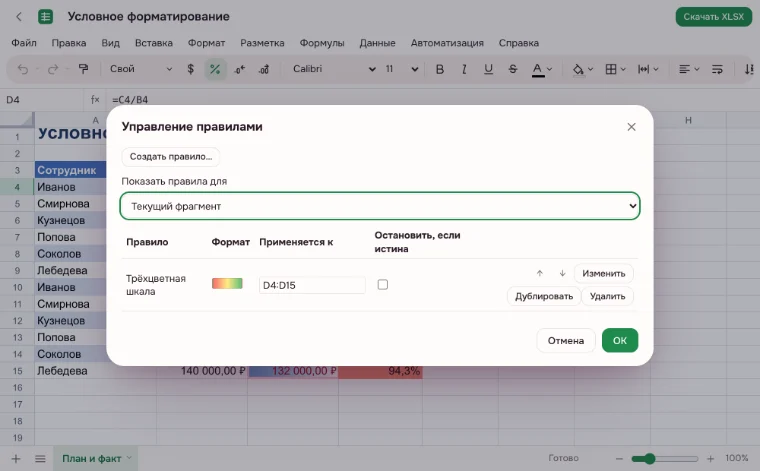
«Управление правилами…»
В окне «Управление правилами…» виден список правил для выделения или всего листа. Здесь правило меняют, дублируют, удаляют и переставляют, включают «остановить, если истина» и правят диапазон.
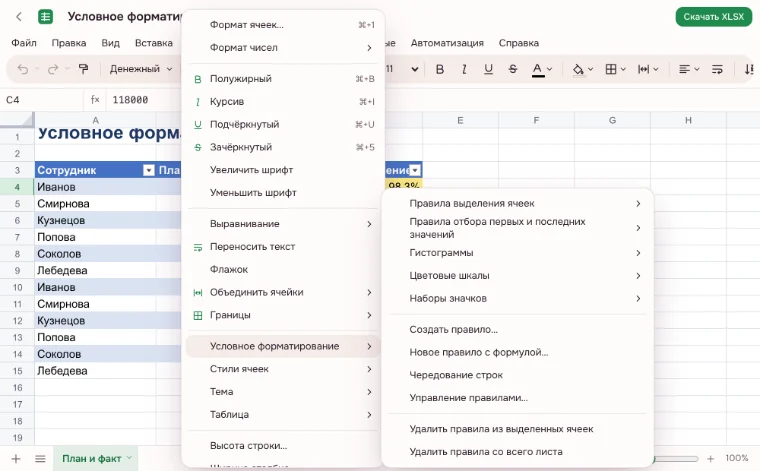
«Формат ▸ Условное форматирование»
Меню «Формат ▸ Условное форматирование» открывает готовые наборы: правила выделения ячеек, первые и последние значения, гистограммы, цветовые шкалы и наборы значков. Рядом с выделением есть кнопка быстрого анализа — она тоже предлагает форматирование.
«Создать правило…»
Для своего условия выберите «Создать правило…» или «Новое правило с формулой…». Формула возвращает истину или ложь, а ссылки пишутся от левой верхней ячейки диапазона — например, =$C4<$B4 подсветит строки, где факт меньше плана.
Что умеет условное форматирование
| Правило | Когда пригодится |
|---|---|
| Правила выделения ячеек | Больше, меньше, между, равно, текст содержит, дата, повторяющиеся значения. |
| Первые и последние значения | Десять лучших или худших, процент от списка, выше и ниже среднего. |
| Гистограммы | Полоска в ячейке показывает величину рядом с числом. |
| Цветовые шкалы | Двух- и трёхцветная заливка от минимума к максимуму. |
| Наборы значков | Стрелки, светофоры и флажки вместо ручных пометок. |
| Правило с формулой | Своё условие по нескольким столбцам или другой ячейке. |
| Чередование строк | Полосатая заливка длинной таблицы для читаемости. |
| Управление правилами | Список, порядок, дубликаты, «остановить, если истина» и смена диапазона. |
Когда это нужно
Правила экономят время там, где таблица обновляется каждую неделю: не нужно заново красить ячейки, цвет появится сам. Вот частые сценарии.
- План продаж: факт ниже плана — красная строка, выполнение выше 100 % — зелёная.
- Счета и договоры: дата раньше сегодняшней подсвечивает просрочку.
- Склад: остаток ниже минимума помечается значком или гистограммой.
- Списки клиентов: повторяющиеся номера и телефоны видно сразу.
- Учёба: оценки ниже проходного балла выделяются цветом.
- Бюджет: крупные расходы и перерасход по категории видны на цветовой шкале.
Условное форматирование в экселе: те же правила
В экселе условное форматирование живёт в том же меню «Формат», а наборы правил знакомы по Excel: выделение ячеек, первые и последние, гистограммы, шкалы и значки. VseApp не связан с Microsoft: это отдельный редактор, который читает и сохраняет книги Excel. Правила записываются в файл, поэтому книга с подсветкой открывается и в других программах.
Условное форматирование по формуле
Своё правило начинается с «Новое правило с формулой…». Формула должна вернуть истину или ложь, а диапазон применения задаётся отдельно. Ссылки считаются от левой верхней ячейки диапазона, поэтому для сравнения двух столбцов закрепите их: =$C4<$B4. Для порога из отдельной ячейки поставьте ссылку на неё — правило будет читать это значение.
Формулы можно проверить заранее в ячейке: если выражение даёт истину, подсветка сработает. Подробнее о записи условий и ссылок — в разделе про формулы.
Повторяющиеся значения и даты
Правило «Повторяющиеся значения» находит одинаковые номера, телефоны и адреса в выбранном диапазоне. Для дат есть правило «Дата»: оно выделяет сегодняшние, вчерашние, ближайшие дни или просроченные. Оба правила настраиваются в том же меню и не требуют формулы.
Гистограммы, шкалы и значки
Гистограмма рисует полоску внутри ячейки и не мешает числу: длина полоски показывает величину относительно соседей. Цветовая шкала заливает ячейку градиентом из двух или трёх цветов, а набор значков ставит стрелку, светофор или флажок. Эти правила особенно полезны в отчётах, которые читают с телефона, а рядом с таблицей можно построить диаграмму.
Ограничения
- Совместной правки в реальном времени нет: двое не могут править одну книгу одновременно.
- Макросы VBA не выполняются; XLSM при сохранении записывается как XLSX.
- Старый формат XLS не открывается.
- Книги с паролем на открытие не поддерживаются.
- На странице-инструменте файл — до 100 МБ.
Безопасность и приватность
Книга открывается и считается в браузере на вашем устройстве, поэтому планы, зарплаты и клиентские списки не уходят на сервер. В облако файл попадёт, только если нажать «Сохранить в облако» и войти; данные редакции хранятся в России. Готовый отчёт можно сохранить в PDF.
На телефоне и компьютере
Правила настраиваются в мобильном браузере на Android и iPhone, но длинный список правил удобнее проверять на компьютере. На телефоне проще посмотреть цвет и значение, а на большом экране — сравнить диапазоны и порядок правил.
Частые вопросы
Как сделать условное форматирование?
Выделите ячейки и откройте «Формат ▸ Условное форматирование». Выберите готовый набор — правила выделения, гистограммы, шкалы или значки — и задайте условие. Для своего случая нажмите «Создать правило…» или «Новое правило с формулой…». Правило сразу применяется к выделенному диапазону.
Как сделать условное форматирование в экселе?
В экселе путь тот же: выделите диапазон и откройте «Формат ▸ Условное форматирование». Наборы правил совпадают с Excel, а формула записывается по правилам редакции. VseApp не связан с Microsoft, но читает и сохраняет книги Excel, поэтому правило сохранится в файле.
Где в экселе условное форматирование?
В меню «Формат»: пункт «Условное форматирование» открывает подменю с готовыми правилами и командой «Управление правилами…». Рядом с выделением есть кнопка быстрого анализа — она предлагает те же варианты. Если меню закрыто, сначала выделите ячейки или диапазон.
Как убрать условное форматирование?
Выделите ячейки и откройте «Управление правилами…», затем удалите нужное правило. Можно стереть все правила выделения или всего листа командами «Удалить правила из выделенных ячеек» и «Удалить правила со всего листа». Заливка и шрифт, заданные вручную, останутся.
Как удалить условное форматирование?
Откройте «Формат ▸ Условное форматирование ▸ Управление правилами…», выберите правило и нажмите удаление. Если правил много, используйте «Удалить правила из выделенных ячеек» или «Удалить правила со всего листа». Само содержимое ячеек при этом не меняется.
Как скопировать условное форматирование на другие ячейки?
Откройте «Управление правилами…» и измените диапазон правила на новый — подсветка переедет на другие ячейки. Второй способ — продублировать правило и указать другой диапазон. Следите за ссылками: относительные при смене диапазона считаются от новой левой верхней ячейки.
Это бесплатно? Будет ли водяной знак?
Да, редактор бесплатный: правила, шкалы, значки и управление доступны без оплаты, пробного периода и водяных знаков. Регистрация не нужна, чтобы открыть книгу и настроить подсветку. Вход требуется только для сохранения книги в облако, остальное доступно сразу.
Безопасно ли загружать документы?
Загружать ничего не нужно: книга открывается и обрабатывается в браузере на вашем устройстве. Поэтому планы, зарплаты и списки клиентов не попадают на чужие серверы. В облако файл уйдёт, только если вы сами нажмёте «Сохранить в облако»; данные редакции хранятся в России.
Другие инструменты
Условное форматирование: как подсветить нужные ячейки
Подсветите просрочку и отклонения правилами, шкалами и значками.
Открыть редактор