Фильтр в Excel: как отсортировать и отобрать строки
Фильтр в Excel нужен, когда в таблице сотни строк, а показать надо только нужные: заказы одного города, просроченные счета или самые крупные суммы. Кнопки в шапке сортируют и скрывают строки, а итоги считаются по видимым данным — без копирования на новый лист.
- Сортировка А→Я и Я→А
- Фильтр по условию и цвету
- Бесплатно
- Без регистрации
Как поставить фильтр в Excel
Пример «Сортировка и фильтр»
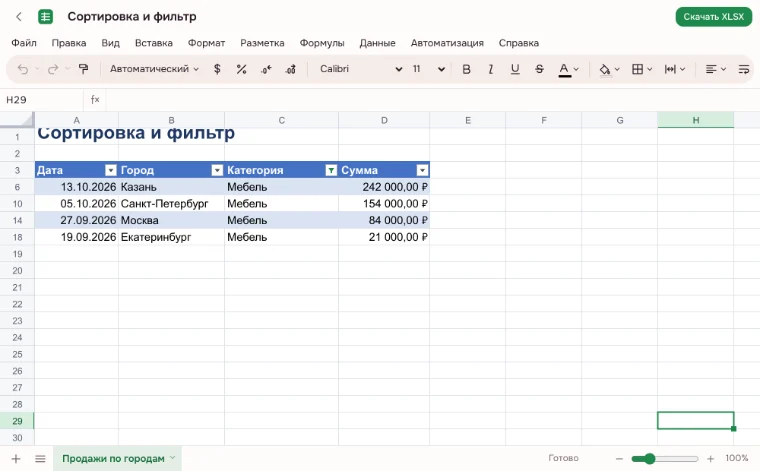
Откройте пример: 15 продаж с датой, городом, категорией и суммой. Строки уже отсортированы по сумме по убыванию, а фильтр по категории оставляет на листе только одну категорию.
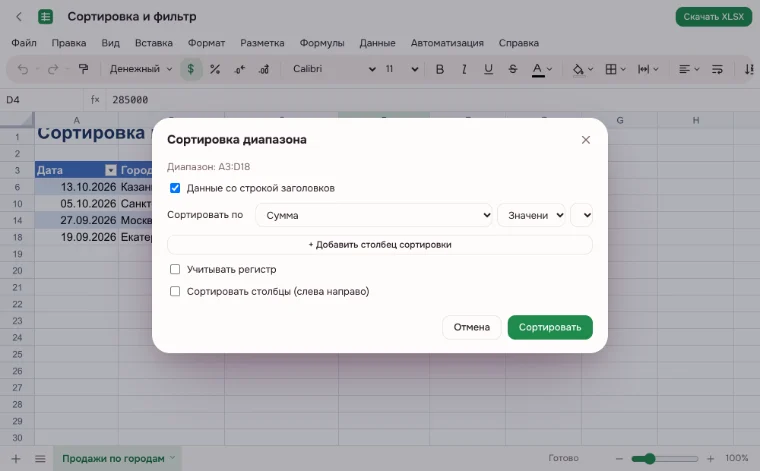
«Сортировка диапазона…»
В окне «Сортировка диапазона…» задают несколько уровней и указывают, есть ли строка заголовков. Сортировать можно по значениям, цвету ячейки или цвету шрифта.
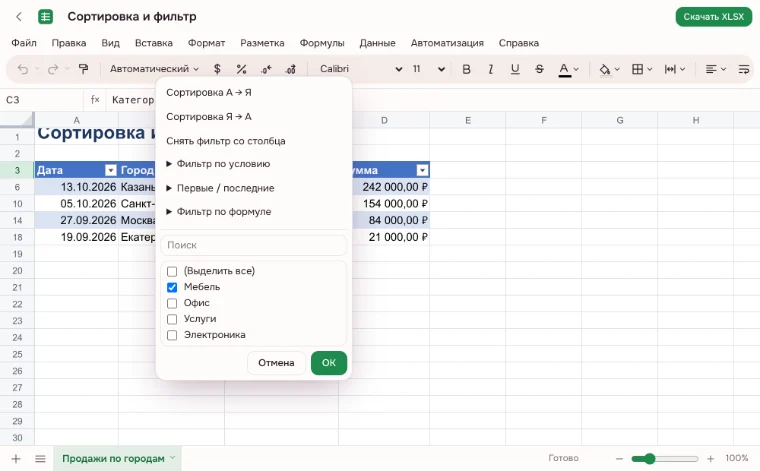
Меню столбца
Стрелка в заголовке открывает меню: сортировка А→Я и Я→А, «Снять фильтр со столбца», «Фильтр по условию», «Первые / последние», «Фильтр по формуле» и «Фильтр по цвету». Ниже — поиск и список значений с пунктом «(Выделить все)».
«Данные ▸ Фильтр»
Включить кнопки в шапке можно через «Данные ▸ Фильтр» или сочетанием Ctrl+Shift+L. В умных таблицах они есть по умолчанию, а Alt+↓ открывает меню столбца с клавиатуры.
Что умеет сортировка и фильтр
| Возможность | Что это даёт |
|---|---|
| Сортировка А → Я и Я → А | Быстро упорядочивает строки по выбранному столбцу и определяет заголовок. |
| «Сортировка диапазона…» | Несколько уровней, сортировка по значению, цвету ячейки или цвету шрифта. |
| Фильтр в шапке | Кнопки в строке заголовков; в умных таблицах они есть сразу. |
| Список значений | Поиск и флажки, «(Выделить все)» отмечает весь столбец. |
| Фильтр по условию | Больше, меньше, между, содержит и другие условия. |
| Первые и последние | Верхние и нижние значения по столбцу. |
| Фильтр по формуле и цвету | Своё условие или отбор строк по заливке и шрифту. |
| Итоги по видимым строкам | ПРОМЕЖУТОЧНЫЕ.ИТОГИ и АГРЕГАТ пропускают скрытые фильтром строки. |
| ФИЛЬТР, СОРТ, СОРТПО, УНИК | Возвращают отсортированную или отфильтрованную копию, которая обновляется сама. |
Когда это нужно
- Отчёт по продажам: оставить заказы одного города и отсортировать их по сумме.
- Банк: найти операции крупнее заданной суммы или за нужный период.
- Склад: показать товары с остатком ниже минимума и упорядочить по количеству.
- Маркетплейс: отобрать карточки одной категории и проверить цены.
- Учёба: оставить оценки ниже проходного балла и отсортировать по предмету.
Сортировка в Excel: как не потерять строки
Выделите любую ячейку таблицы и выберите «Данные ▸ Сортировка А → Я» или «Я → А»: редактор сам определит строку заголовков и не переставит её вместе с данными. Для нескольких уровней откройте «Сортировка диапазона…» и добавьте второй и третий столбцы.
Если отсортировать один столбец без соседних, строки потеряют связь: сумма уедет к другому заказу. Поэтому сортируйте весь диапазон или умную таблицу целиком, а в окне «Сортировка диапазона…» отмечайте строку заголовков.
Фильтр в таблице Excel: по столбцу и по условию
Включите «Данные ▸ Фильтр» — в заголовках появятся стрелки. Меню столбца оставляет отмеченные значения, ищет по списку и задаёт условие: больше, меньше, между, содержит. Для дат и чисел доступны «Первые / последние», а Alt+↓ открывает меню без мыши.
Фильтры в разных столбцах складываются: например, город и категория сразу. Снять условие можно пунктом «Снять фильтр со столбца» или отключить кнопки совсем через «Данные ▸ Фильтр».
Фильтр по формуле и цвету
«Фильтр по формуле» пригодится, когда условие сложнее списка: например, показать строки, где сумма больше среднего по столбцу. «Фильтр по цвету» отбирает строки по заливке или цвету шрифта — удобно, если нужные ячейки уже подсвечены условным форматированием.
Скрытые строки и итоги
Фильтр не удаляет строки, а прячет их. Функции ПРОМЕЖУТОЧНЫЕ.ИТОГИ и АГРЕГАТ считают только видимые строки, поэтому сумма под таблицей не включает скрытые фильтром заказы.
Если нужен отдельный отчёт, а не скрытие строк, используйте ФИЛЬТР, СОРТ, СОРТПО и УНИК: они возвращают копию, которая обновляется вместе с исходными данными. Для сводки по категориям подойдёт сводная таблица, а для разбора выгрузки — конвертер CSV.
Ограничения
- Совместной правки в реальном времени нет: двое не могут править одну книгу одновременно.
- Макросы VBA не выполняются; XLSM при сохранении записывается как XLSX.
- Старый формат XLS не открывается, книги с паролем на открытие не поддерживаются.
- На странице-инструменте файл — до 100 МБ.
Безопасность и приватность
Книга открывается и считается в браузере на вашем устройстве, поэтому выгрузки продаж и банковские операции не уходят на сервер. В облако файл попадёт, только если нажать «Сохранить в облако» и войти; данные редакции хранятся в России.
На телефоне и компьютере
Сортировка и фильтр работают в мобильном браузере на Android и iPhone. На телефоне удобно открыть список значений и выбрать нужный пункт, а на компьютере проще настроить несколько уровней сортировки и условия по столбцам.
Частые вопросы
Как сделать фильтр в excel?
Выделите ячейку в таблице и включите «Данные ▸ Фильтр» или нажмите Ctrl+Shift+L. В заголовках появятся стрелки: откройте меню нужного столбца, отметьте значения или задайте условие. Скрытые строки останутся в книге, а итоги по видимым данным посчитают ПРОМЕЖУТОЧНЫЕ.ИТОГИ.
Как сделать сортировку в excel?
Выделите ячейку в таблице и выберите «Данные ▸ Сортировка А → Я» или «Я → А». Редактор определит заголовок и отсортирует строки целиком. Для нескольких уровней откройте «Сортировка диапазона…», добавьте столбцы и укажите, есть ли строка заголовков.
Как поставить фильтр в excel?
Нажмите «Данные ▸ Фильтр» или Ctrl+Shift+L — кнопки появятся в шапке. Если таблица оформлена как умная, фильтры уже включены. Дальше выберите нужный столбец и оставьте в нём только те значения, которые должны остаться на листе.
Как сделать фильтр в excel по столбцам?
Включите фильтр и откройте меню каждого столбца по очереди. Условия складываются: город, категория и дата могут работать вместе. Чтобы снять одно условие, используйте «Снять фильтр со столбца», а чтобы убрать все кнопки — «Данные ▸ Фильтр».
Как убрать фильтр в excel?
Откройте меню столбца и выберите «Снять фильтр со столбца» — строки вернутся. Чтобы убрать кнопки со всей таблицы, нажмите «Данные ▸ Фильтр» или Ctrl+Shift+L ещё раз. Сами строки не удаляются: фильтр только скрывает их, а скрытые значения при этом не теряются.
Как поставить фильтр на столбец в excel?
Включите «Данные ▸ Фильтр», затем нажмите стрелку в заголовке нужного столбца. В меню есть сортировка, список значений, поиск, условия, «Первые / последние», фильтр по формуле и по цвету. Alt+↓ открывает это меню с клавиатуры. Условия в соседних столбцах работают вместе.
Как поставить фильтр в таблице excel?
Выделите ячейку внутри таблицы и включите «Данные ▸ Фильтр». Если диапазон оформлен как умная таблица, кнопки уже стоят в шапке и сами расширяются вместе с новыми строками. Заголовки должны быть в одной строке, без пустых строк внутри данных.
Это бесплатно? Будет ли водяной знак?
Да, редактор бесплатный: сортировка, фильтры, условия и итоги доступны без оплаты, пробного периода и водяных знаков. Регистрация не нужна, чтобы открыть книгу и отобрать строки. Вход требуется только для сохранения книги в облако, а скачивать файл можно без аккаунта.
Безопасно ли загружать документы?
Загружать ничего не нужно: книга открывается и обрабатывается в браузере на вашем устройстве. Поэтому выгрузки продаж, банковские операции и складские остатки не попадают на чужие серверы. В облако файл уйдёт, только если вы сами нажмёте «Сохранить в облако»; данные редакции хранятся в России.
Другие инструменты
Фильтр в Excel: как отсортировать и отобрать строки
Отсортируйте таблицу и оставьте только нужные строки фильтром.
Открыть редактор