Выпадающий список в Excel: как сделать его в ячейке
Выпадающий список в Excel держит данные в порядке: вместо свободного текста в ячейке появляются готовые варианты — статус заказа, город, менеджер. В редакторе список настраивается через проверку данных, а неверный ввод можно запретить или пометить.
- Значения из диапазона
- Цветные метки
- Бесплатно
- Без регистрации
Как сделать выпадающий список в Excel
Пример «Выпадающие списки»
Откройте пример: бланк заказа с номером, клиентом, городом, статусом, менеджером и суммой. Статус показан цветными метками, город выбирается из списка, а менеджер — из справочника в столбце H.
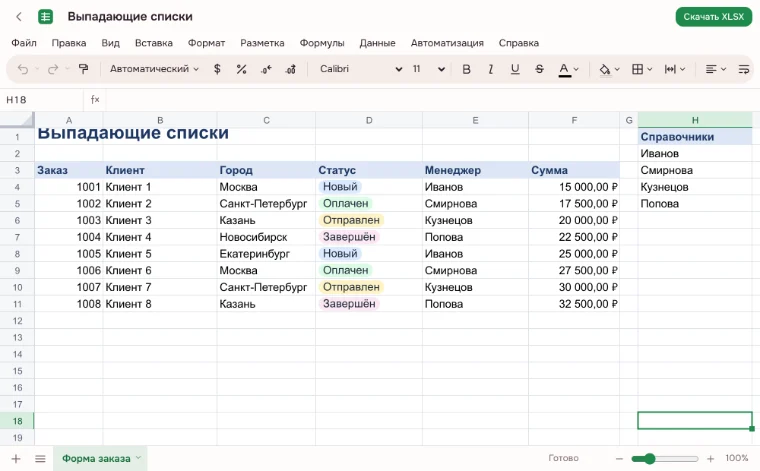
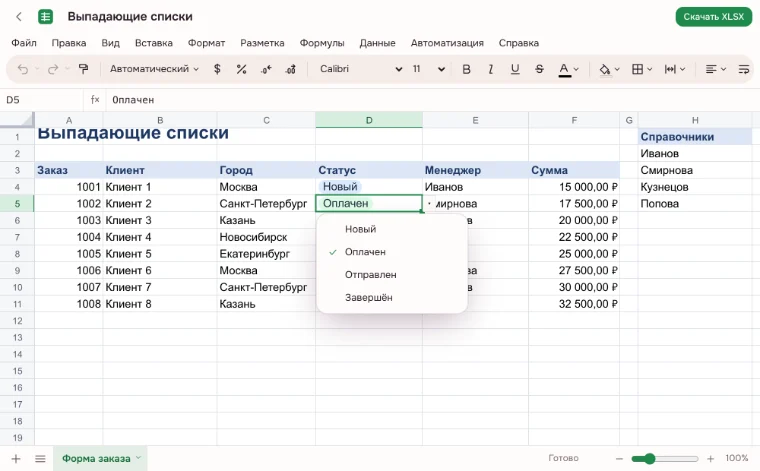
Alt+↓: список в ячейке
Встаньте в ячейку и нажмите Alt+↓ или стрелку у края ячейки: откроется список допустимых значений. Выберите нужное — текст встанет в ячейку, а значение вне списка не пройдёт, если правило это запрещает.
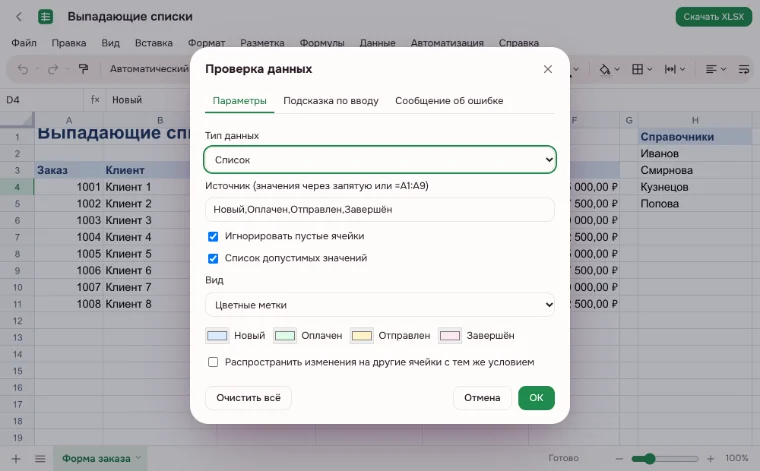
«Проверка данных…»
Правило создаётся в «Данные ▸ Проверка данных ▸ Проверка данных…». В поле «Тип данных» выберите «Список», а в «Источнике» перечислите значения или укажите диапазон вроде =H2:H5.
«Сообщение об ошибке»
На вкладках «Подсказка по вводу» и «Сообщение об ошибке» задайте текст и тип реакции: остановить ввод, предупредить или показать информацию. Подсказка появляется при выборе ячейки.
Что настраивается в проверке данных
| Настройка | Что это даёт |
|---|---|
| «Источник» | Значения через запятую или точку с запятой либо ссылка на диапазон. |
| Диапазон из ячеек | Список читает значения из указанных ячеек; подойдёт и лист со справочником. |
| Пустые ячейки | «Игнорировать пустые ячейки» разрешает оставить поле незаполненным. |
| Стрелка списка | «Список допустимых значений» показывает выпадающую стрелку в ячейке. |
| «Вид» | Обычный текст или «Цветные метки» — свой цвет для каждого значения. |
| «Подсказка по вводу» | Короткий текст, который виден при выборе ячейки. |
| «Сообщение об ошибке» | Остановить ввод, предупредить или показать информацию. |
| «Обвести неверные данные» | Помечает ячейки, которые уже нарушают правило. |
| Другие типы | Целое число, дробное, дата, время, длина текста и своя формула. |
| Сохранение | Правила записываются в книгу и открываются в других табличных программах. |
Когда это нужно
- Заказы: статус «новый», «оплачен», «отправлен», «выполнен» выбирается без опечаток.
- Анкеты и заявки: город, отдел или категория берутся из готового списка.
- Справочники: менеджеры, склады и тарифы хранятся на отдельном листе.
- Табель: коды явки и отсутствия не приходится вписывать вручную.
- Бюджет: статьи расходов выбираются из общего перечня, поэтому итоги не расходятся.
Выпадающий список в ячейке Excel: откуда берутся значения
В «Источнике» можно перечислить значения через запятую или точку с запятой: «новый; оплачен; отправлен; выполнен». Если список длинный, укажите диапазон — =H2:H5; он может лежать и на другом листе. Тогда правка справочника меняет варианты в ячейке, а не требует переписывать правило.
Раскрывающийся список Excel: подсказка и ошибка
«Подсказка по вводу» объясняет, что выбрать, ещё до открытия списка. «Сообщение об ошибке» срабатывает при неверном значении: тип «Остановить» не даёт ввести текст, «Предупреждение» спрашивает подтверждение, «Информация» просто показывает сообщение. Уже заполненные ячейки проверяют командой «Обвести неверные данные».
Цветные метки и другие правила
В разделе «Вид» выберите «Цветные метки» — каждому значению достанется свой цвет, и статусы будут читаться с одного взгляда. Проверка данных умеет не только списки: она ограничивает целые и дробные числа, даты, время и длину текста, а своя формула проверяет условие по другим ячейкам. Цветные правила удобно сочетать с условным форматированием.
Как убрать выпадающий список
Выделите ячейки, откройте «Данные ▸ Проверка данных ▸ Проверка данных…» и удалите правило списка. Значения, уже введённые в ячейки, останутся текстом — проверка перестанет их ограничивать. Чтобы найти ячейки, которые нарушают правило, используйте «Обвести неверные данные».
Ограничения
- Совместной правки в реальном времени нет: двое не могут править одну книгу одновременно.
- Макросы VBA не выполняются; XLSM при сохранении записывается как XLSX.
- Старый формат XLS не открывается, книги с паролем на открытие не поддерживаются.
- На странице-инструменте файл — до 100 МБ.
Безопасность и приватность
Книга открывается и обрабатывается в браузере на вашем устройстве, поэтому заказы, клиентские списки и справочники не уходят на сервер. В облако файл попадёт, только если нажать «Сохранить в облако» и войти; данные редакции хранятся в России. Готовый бланк можно скачать книгой.
На телефоне и компьютере
Список открывается и в мобильном браузере на Android и iPhone: нажмите ячейку и выберите значение. На телефоне удобно заполнять заказы и анкеты, а длинные справочники и правила проверки удобнее настраивать на компьютере.
Частые вопросы
Как сделать выпадающий список в excel?
Выделите ячейки и откройте «Данные ▸ Проверка данных ▸ Проверка данных…». В поле «Тип данных» выберите «Список», а в «Источнике» перечислите значения или укажите диапазон. Нажмите «ОК» — в ячейке появится стрелка, а Alt+↓ откроет список.
Как сделать раскрывающийся список в excel?
Раскрывающийся список — это то же правило проверки данных с типом «Список». Задайте источник значений и включите «Список допустимых значений», чтобы в ячейке была стрелка. После этого значение выбирают мышью или клавишами, а ввод вне списка можно запретить.
Как добавить выпадающий список в excel?
Встаньте в ячейку, откройте проверку данных и выберите тип «Список». Перечислите варианты через точку с запятой или сошлитесь на диапазон — например, =H2:H5. Если справочник на другом листе, укажите его в источнике. Готовое правило можно скопировать на соседние ячейки.
Как создать выпадающий список в excel?
Сначала подготовьте значения: впишите их в строку источника или в отдельный диапазон. Затем откройте «Данные ▸ Проверка данных…», выберите «Список» и укажите источник. Вкладки «Подсказка по вводу» и «Сообщение об ошибке» помогут объяснить, что выбрать.
Как настроить выпадающий список в excel?
В окне проверки данных настройте источник, поведение пустых ячеек и вид списка. «Цветные метки» дают каждому значению свой цвет, а «Сообщение об ошибке» задаёт реакцию на неверный ввод: остановить, предупредить или показать информацию. Проверьте результат командой «Обвести неверные данные».
Как убрать выпадающий список в excel?
Выделите ячейки со списком и откройте «Данные ▸ Проверка данных ▸ Проверка данных…». Удалите правило — стрелка исчезнет, а уже введённые значения останутся текстом. Само содержимое ячеек не меняется. Если нужно найти ячейки с нарушением, используйте «Обвести неверные данные».
Как добавить значение в выпадающий список?
Если источник — диапазон, допишите значение в свободную ячейку справа или снизу и расширьте ссылку в правиле. Если значения перечислены в строке источника, добавьте новый вариант через точку с запятой. После правки откройте список и проверьте, что новое значение появилось.
Это бесплатно? Будет ли водяной знак?
Да, редактор бесплатный: списки, цветные метки, подсказки и проверка ввода доступны без оплаты, пробного периода и водяных знаков. Регистрация не нужна, чтобы открыть книгу и настроить правило. Вход требуется только для сохранения книги в облако.
Безопасно ли загружать документы?
Загружать ничего не нужно: книга открывается и обрабатывается в браузере на вашем устройстве. Поэтому заказы, анкеты и клиентские справочники не попадают на чужие серверы. В облако файл уйдёт, только если вы сами нажмёте «Сохранить в облако»; данные редакции хранятся в России.
Другие инструменты
Выпадающий список в Excel: как сделать его в ячейке
Сделайте список значений в ячейке и запретите неверный ввод.
Открыть редактор